Git と GitHub を用いた共同開発
共同開発で生じる問題
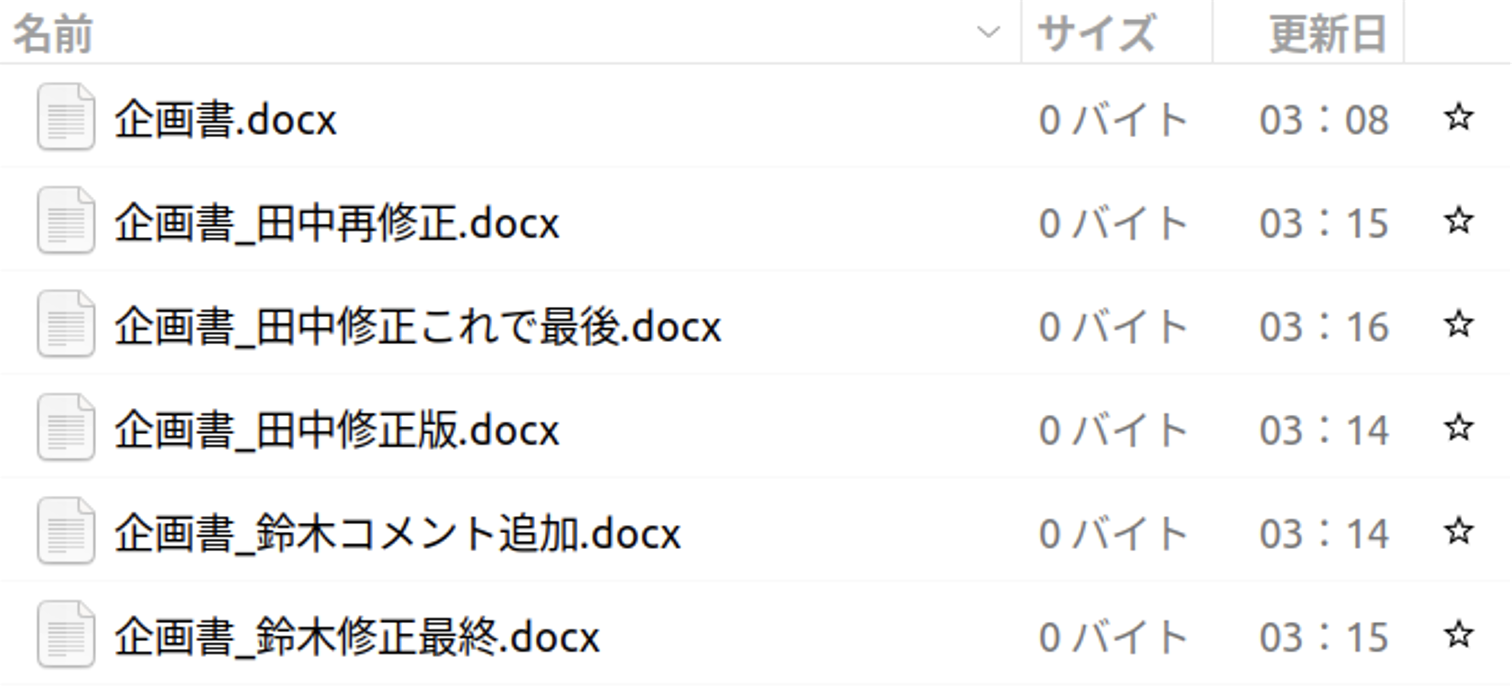
2 人で企画書を作成することを考えてみてください。 1 人が企画書を書いた後、それを相手にメールで送り、相手はそれをさらに修正してまたメールで送り返すということを繰り返します。 このようにすると、1 人が編集している間はもう一人は企画書を編集できなくなってしまいますし、メールで送り合うのは手間がかかりますし、やり取りが複雑になってしまいます。
Git と GitHub を用いた共同開発の仕組み
Git と GitHub を用いることでこの問題を解決することができます。 まず、GitHub 上にリポジトリを作成し、他のメンバーがそのリポジトリにアクセスできるようにします。 Git にはブランチという仕組みが備わっています。 メンバーは変更を加えたい時には、メインのブランチからその変更を加えるための専用の作業場所であるブランチを作成します。 そして、そこで変更を加えて、コミットを作成します。
そして、作業が終わったら、メインのブランチに自分のブランチの変更を取り込みます。 ここで、GitHub にはプルリクエストという機能があります。 プルリクエストを作ることで、自分がどのような変更を加えようとしているのかを他の人に確認してもらうことができます。 そして、その変更が良さそうだったら、メインのブランチに取り込みます。
このように、プロジェクトの本体に影響を与えずに同時並行で開発を進めることができます。
Git と GitHub を用いて共同開発をする
では、実際に Git と GitHub を用いて共同開発をしてみましょう。
Git と GitHub を用いた共同開発は、大きく次のような流れで行います。
- GitHub 上のリポジトリにソースコードを保存する。
- 他のメンバーはそのリポジトリをクローンする。
- 変更を加えるために、ブランチを作成する。
- 変更を加えて、コミットを作成する。
- そのブランチをリモートリポジトリにプッシュする。
- プルリクエストを作成する。
- プルリクエストを確認してもらい、メインのブランチにマージする。
2 回目以降は、メインのブランチに他のメンバーが変更を加えている可能性があるので、まずはメインのブランチに戻って、プルをすることでリモートリポジトリの変更を取り込みます。 その後は、3. 以降の手順を繰り返して新たなプルリクエストを作成します。
では、それぞれについて見ていきましょう。
GitHub にソースコードを保存する
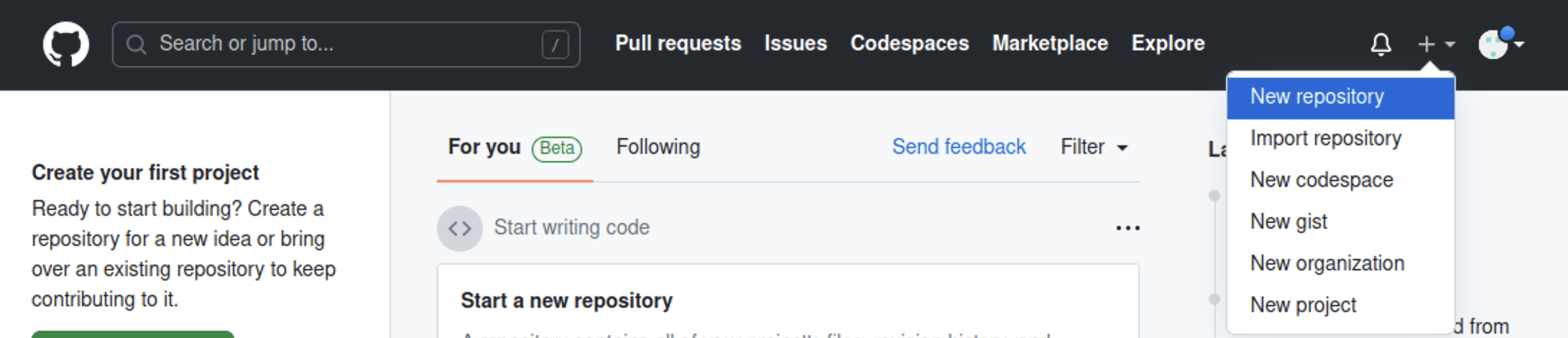
自分のコンピューター上に作成したリポジトリと同期させるため、GitHub 上にもリポジトリを作成します。GitHub 上部のメニューから New repository を選択してください。
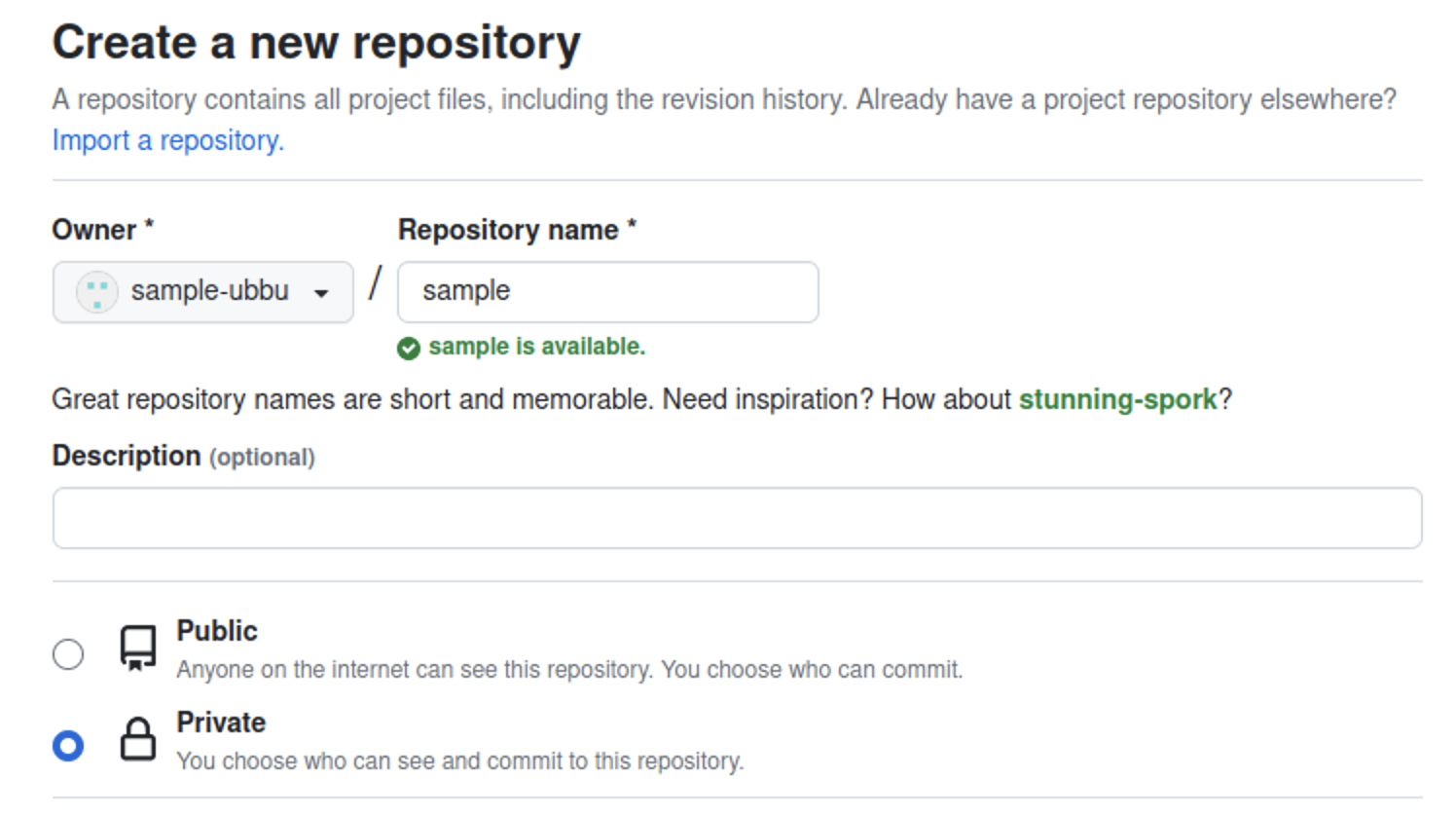
必要な設定はリポジトリの名前と公開範囲です。
公開するつもりがない場合は公開範囲は Private に設定するようにしましょう。
続いて、GitHub 上に作成したリポジトリと自分の PC 上にあるリポジトリを紐づけます。
GitHub 上に表示されている SSH の URL をコピーします。(SSH にするのを忘れないでください。)
これが GitHub 上に作成したリポジトリを表す URL になります。
GitHub 上に作成したリポジトリをリモートリポジトリと呼びます。
次のコマンドを実行して、このリモートリポジトリを origin (慣習的にリモートリポジトリが一つだけの場合はこの名前が用いられます) という名前で登録します。
git remote add origin git@github.com:アカウント名/リポジトリ名.git
登録が完了したら、origin として登録したリモートリポジトリにコミットを送信します。
この操作をプッシュと呼びます。
プッシュをするには、Pull, Push > Push to... > origin を押します。
GitHub を開いているブラウザを更新して、プログラムが反映されていることを確認したら完了です。
この操作の際、初回は以下のような警告が出る場合があります。
"github.com" has fingerprint "SHA256:+DiY3wvvV6TuJJhbpZisF/zLDA0zPMSvHdk4UvCOqU."
Are you sure you want to continue connecting?
これは、接続先となっている GitHub が、なりすましではなく本物の GitHub であると信頼してもよいかを尋ねるメッセージです。
家庭用のインターネット回線、UTokyo Wi-Fi 等、十分に信頼できるネットワークに接続している場合は問題ありませんので、yes と入力して続行させてください。
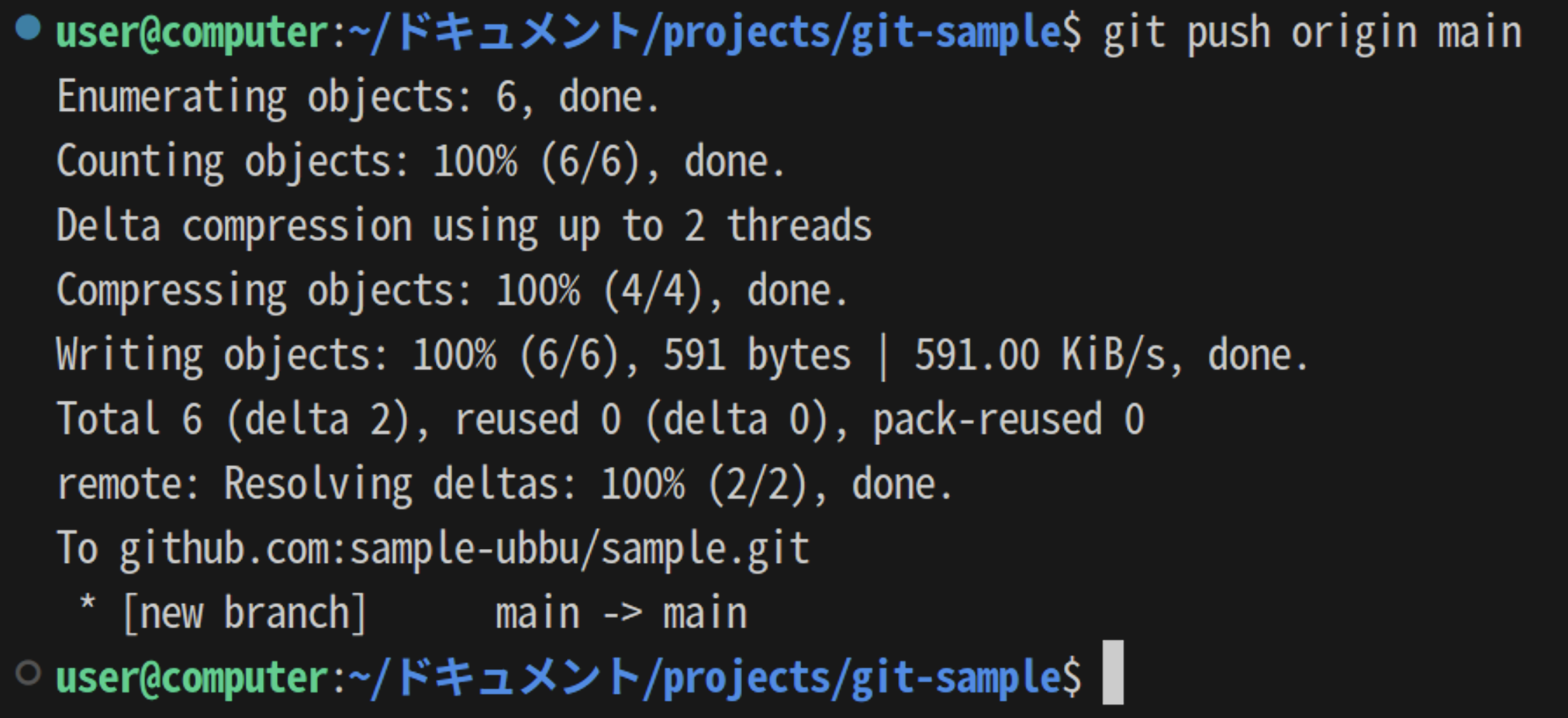
git push コマンドgit push コマンドを使うことで、コマンドラインから、プッシュをすることもできます。
git push origin main
このコマンドの main というのは、メインのブランチの名前です。
リポジトリをクローンする
自分が作成したリポジトリであれば、そのまま変更を加えることができますが、他の人が作成したリポジトリに変更を加える場合は、まずは自分の PC 上にそのリポジトリをクローンする必要があります。 クローンするとは、リモートリポジトリを自分の PC 上に複製することです。
他の人が作成したリポジトリに変更を加える場合は、権限を与えてもらってからそのリポジトリをクローンしましょう。
クローンするリモートリポジトリの SSH の URL をコピーして、次のコマンドを実行してください。 その後、クローンしたリポジトリを VS Code で開いてください。
git clone git@github.com:アカウント名/リポジトリ名.git
ブランチを作成する
まずは、メインのブランチから今回の作業専用のブランチを作成しましょう。
左下の main というボタンをクリックして、Create new branch from... を選択します。
次に、分岐元のブランチである main を選択します。
最後に、新しいブランチの名前を入力します。
新しいブランチの名前には、今回加えたい変更の内容を表す名前をつけましょう。
左下の表示が main から新しいブランチの名前に変わったことを確認してください。
git switch コマンドブランチの作成をコマンドラインから行うこともできます。
まずは、現在いるブランチを確認してみましょう。
ターミナルで git branch コマンドを実行してください。
$ git branch
* main
ここで、* から始まっているのが、現在いるブランチです。
main となっているはずです。
git switch コマンドを使うことで、ブランチを切り替えることができます。
切り替え先のブランチが存在しない場合 -c というオプションをつけることで、新しいブランチを作成して切り替えることができます。
git switch -c 新しいブランチ名
現在いるブランチを確認すると、* が移動しているはずです。
$ git branch
* 新しいブランチ名
  main
変更を加えてコミットを作成する
変更を加えて、コミットを作成しましょう。 必要に応じて、コミットの履歴やコミットの差分を確認してください。
リモートリポジトリにプッシュする
変更を加えたのは、自分の PC 上のリポジトリです。 そのため、リモートリポジトリにその変更を反映させる必要があります。 新しく作ったブランチをリモートリポジトリにプッシュします。
コマンドラインからプッシュするには、次のコマンドを実行します。
git push origin ブランチ名
プルリクエストを作成する
次に変更をメインのブランチに反映します。 GitHub のプルリクエストという機能を使うことで、簡単に変更の内容を他の人に確認してもらい、メインのブランチに反映することができます。
GitHub を開き Pull requests を開いてください。

New pull request を押してください。
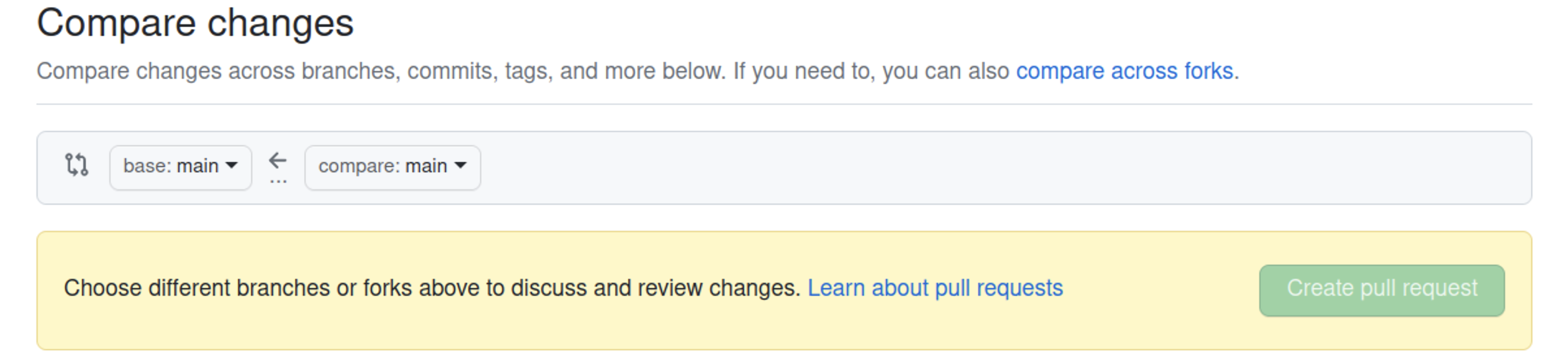
compare と書いてある方のブランチを変更して、さきほど作成したブランチを選択してください。
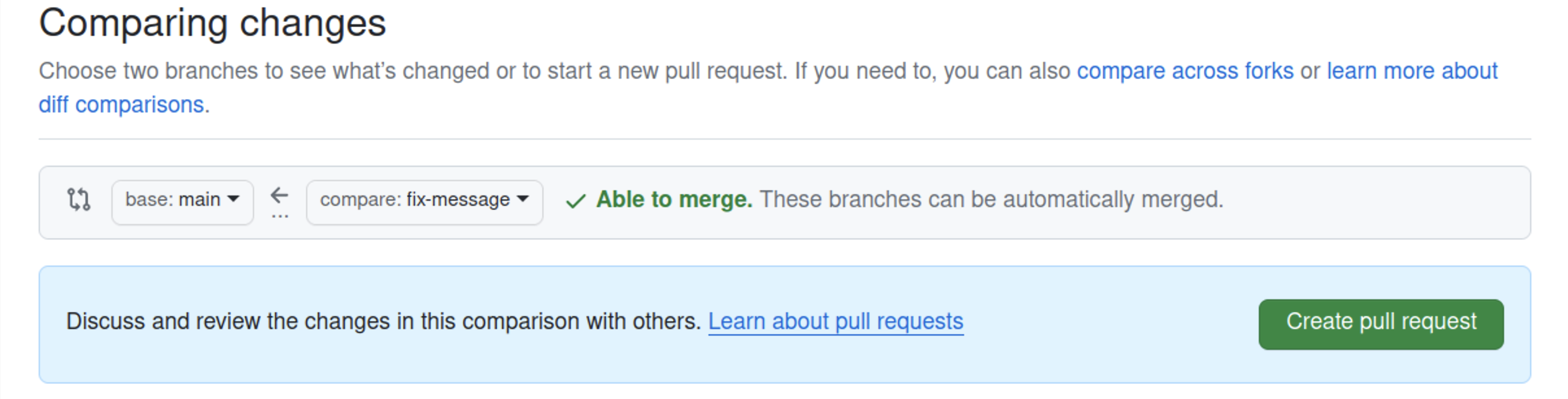
Create pull request を押してください。
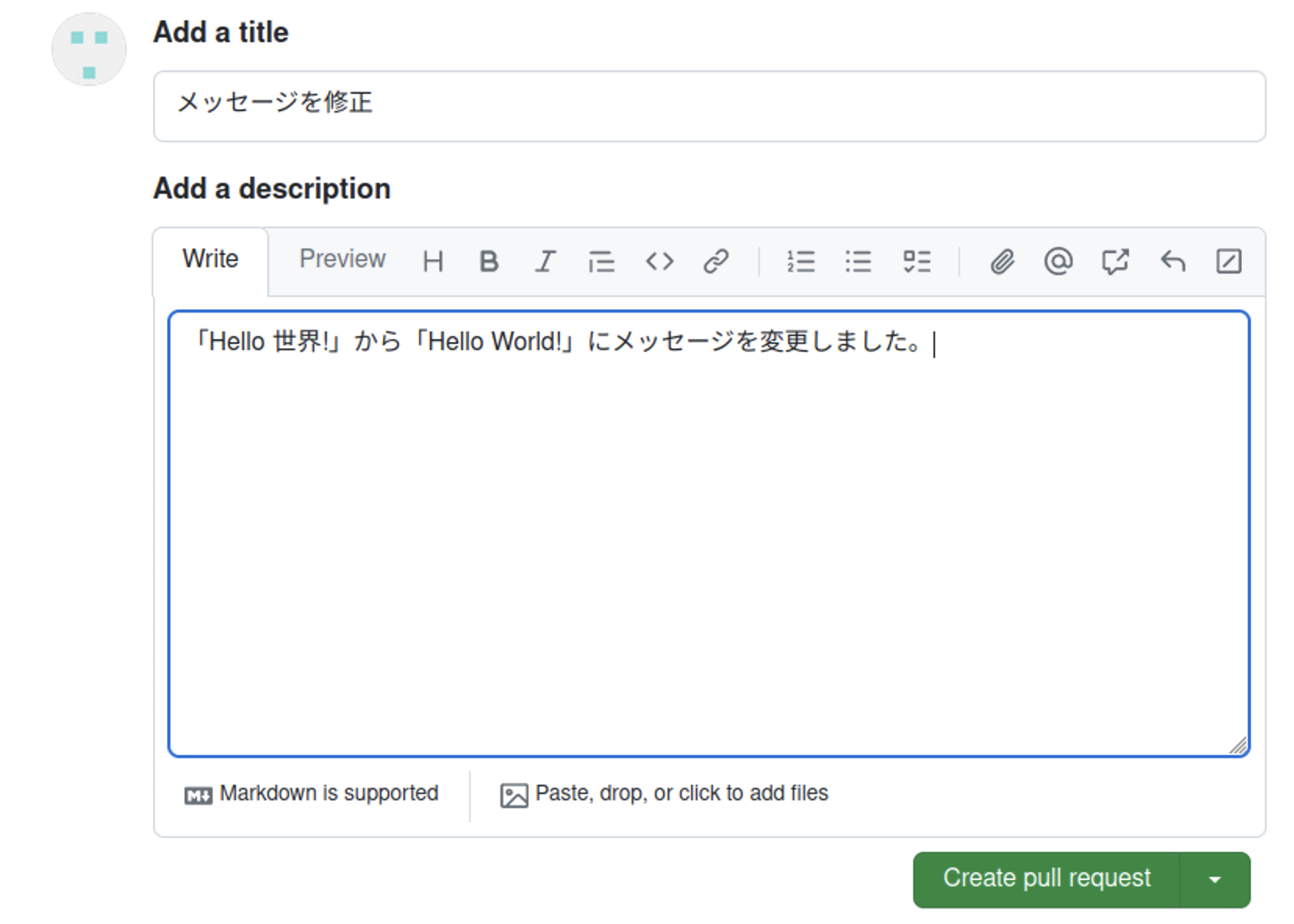
確認画面が出るので、コメントを書いて Create pull request を押してください。
これで、プルリクエストを作成することができました。
マージする
メインのブランチと変更を加えたブランチとの差分は、Files changed タブから確認できます。
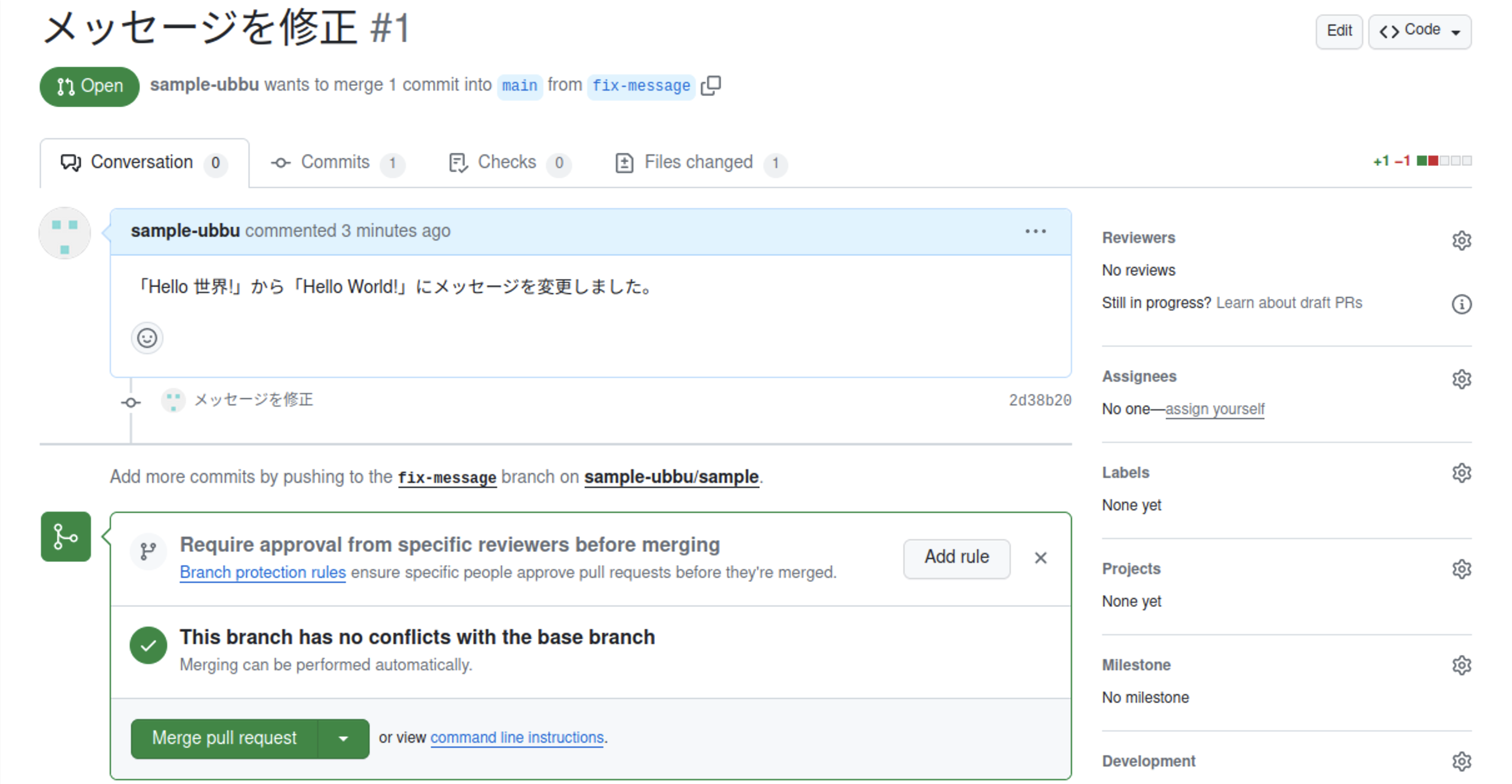
変更が良さそうだったら、Merge pull request を押してください。
これで、メインのブランチに変更を加えたブランチをマージすることができます。
マージとは、あるブランチと別のブランチとを統合することです。
マージしたら、不要になったブランチは Delete branch を押して削除しておきましょう。
新たなプルリクエストを作成する
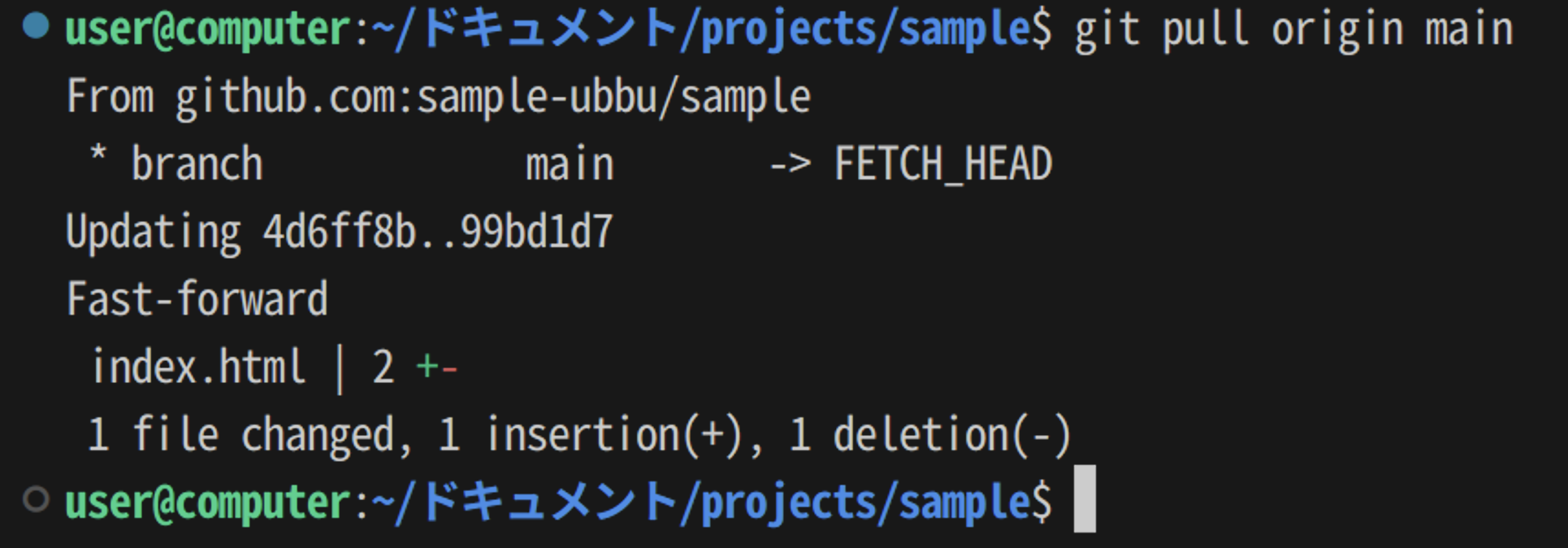
これ以降プルリクエストを作る場合は、リモートリポジトリのメインのブランチに他の人が変更を加えている可能性があるため、main ブランチに戻って、リモートリポジトリから新たな変更をプルしましょう。プルするとは、自分の PC 上にリモートリポジトリの変更を取り込むことです。
その後は、今までと同様に新しいブランチを作成して進めていきます。
リモートリポジトリの変更をプルするには、Pull, Push > Pull from... > origin/main を押します。
コマンドラインからプルするには、次のコマンドを実行します。
git pull origin main
演習
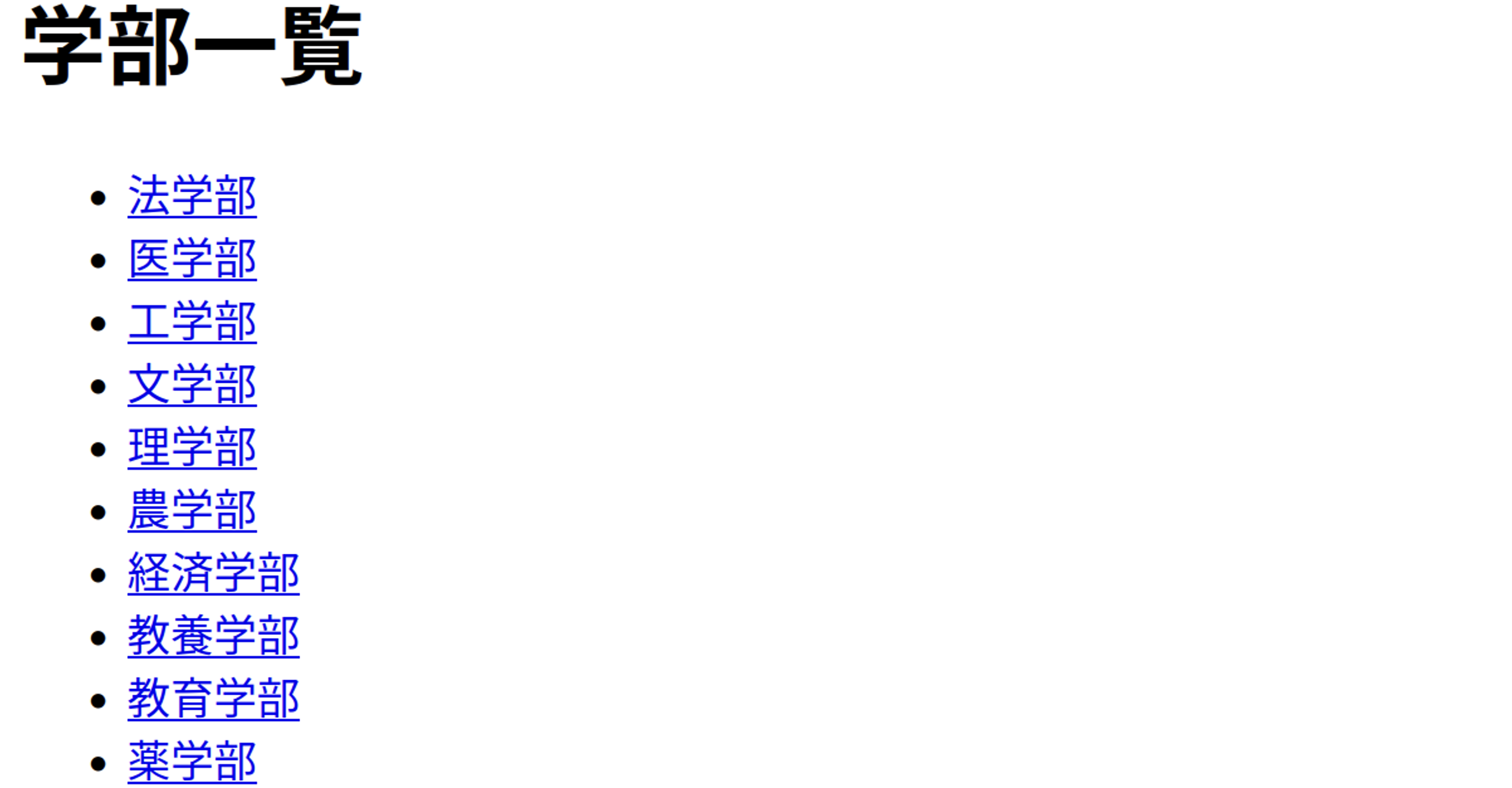
Git を用いたバージョン管理の練習問題で、学部一覧ページを作成しました。 このリポジトリを GitHub に保存して、各学部のウェブサイトの URL を追加するプルリクエストを作成してください。
手順 1
GitHub のリポジトリにソースコードを保存しましょう。
解答例
手順 2
ブランチを作成しましょう。
解答例
手順 3
学部一覧ページに各学部のウェブサイトの URL を追加して、ステージをしてコミットを作成しましょう。
解答例
<!doctype html>
<html lang="ja">
  <head>
    <meta charset="utf-8" />
    <title>学部一覧</title>
  </head>
  <body>
    <h1>学部一覧</h1>
    <ul>
      <li><a href="https://www.j.u-tokyo.ac.jp/">法学部</a></li>
      <li><a href="https://www.m.u-tokyo.ac.jp/">医学部</a></li>
      <li><a href="https://www.t.u-tokyo.ac.jp/foe">工学部</a></li>
      <li><a href="https://www.l.u-tokyo.ac.jp/">文学部</a></li>
      <li><a href="https://www.s.u-tokyo.ac.jp/ja">理学部</a></li>
      <li><a href="https://www.a.u-tokyo.ac.jp/">農学部</a></li>
      <li><a href="https://www.e.u-tokyo.ac.jp/">経済学部</a></li>
      <li><a href="https://www.c.u-tokyo.ac.jp/">教養学部</a></li>
      <li><a href="https://www.p.u-tokyo.ac.jp/">教育学部</a></li>
      <li><a href="https://www.f.u-tokyo.ac.jp/">薬学部</a></li>
    </ul>
  </body>
</html>
手順 4
ブランチをリモートリポジトリにプッシュしましょう。
解答例
手順 5
プルリクエストを作成しましょう。
解答例
手順 6
差分を確認して、プルリクエストをマージしましょう。